
新闻资讯
图灵智新精选丨NVIDIA vGPU部署教程
2025年09月26日
本期图灵智新精选呈现:NVIDIA vGPU部署全攻略,一键解锁扫盲模式!本教程系分享图灵智新的技术团队在给客户实施过程中的一些小经验,若有疏漏,敬请不吝指正。同时,我们也非常欢迎技术爱好者和技术专家前来交流,共同提升技术水平。下面就请跟随我们的详尽步骤,轻松上手安装部署,遇难题?随时后台留言,我们即刻响应。
NVIDIA 虚拟 GPU (vGPU) 软件可为图形丰富的虚拟工作站、数据科学和 AI 等工作负载提供强大的 GPU 性能,使 IT 能够利用虚拟化的管理和安全优势以及现代工作负载所需的NVIDIA GPU性能。NVIDIA vGPU 软件安装在云或企业数据中心服务器中的物理 GPU 上,可创建可在多个虚拟机之间共享的虚拟 GPU,可通过任何设备在任何地方访问。
测试环境:
● 宿主机系统:ESXI 8.0
● GPU:L40
● 虚拟机系统:Windows1022H2
● 虚拟机系统:Ubuntu20.04
● vGPU版本:16.6
● BIOS中开启SRIOV以及IOMMU
参考NVIDIA官方文档链接:
https://docs.nvidia.com/ai-enterprise/deployment-guide-vmware/0.1.0/
(复制链接至浏览器打开)
教程如下:
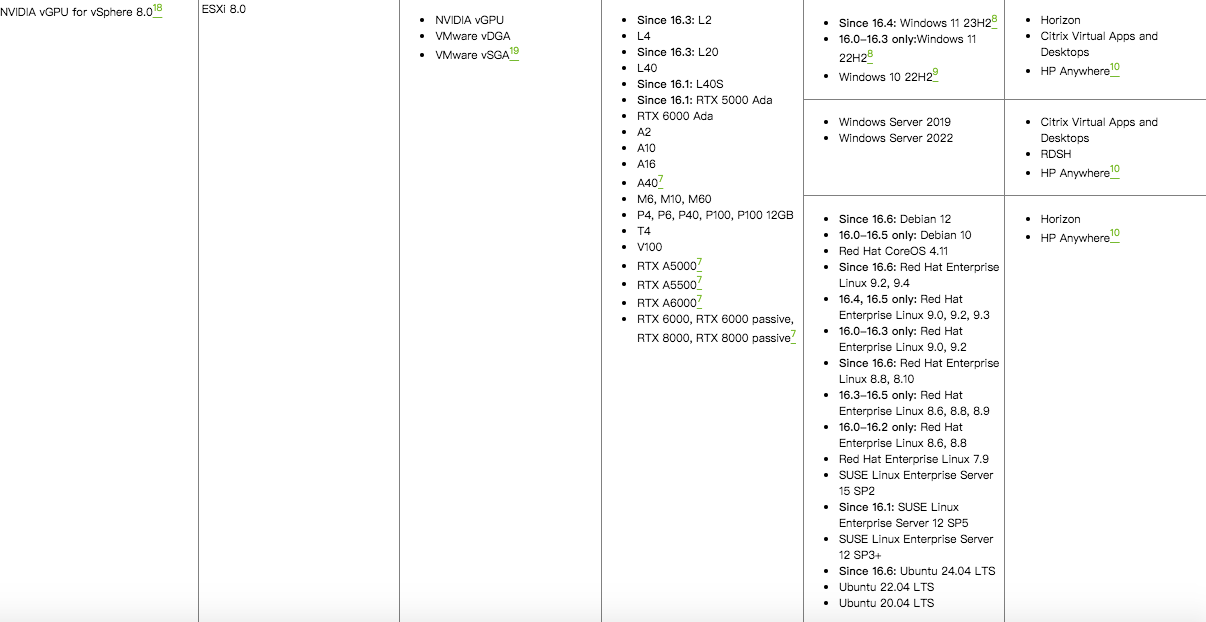
1.确认ESXI以及NVIDIA驱动版本
1.1选择合适的vGPU、ESXi以及虚拟机的版本链接:https://docs.nvidia.com/grid/16.0/product-support-matrix/index.html
(复制链接至浏览器打开)
2.下载vGPU驱动及安装
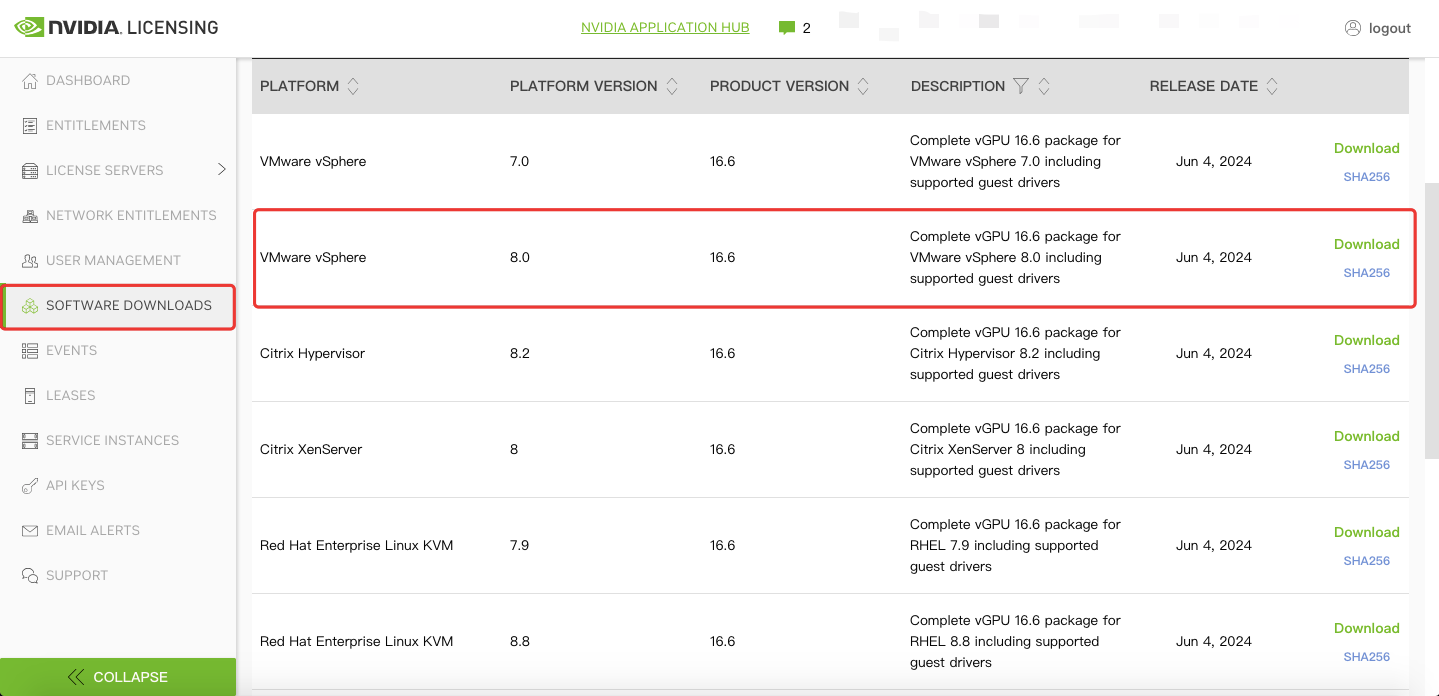
2.1 登录NVIDIA许可门户,进入SOFTWARE DOWNLOADS,下载vGPU驱动链接:
https://ui.licensing.nvidia.com/software(复制链接至浏览器打开)
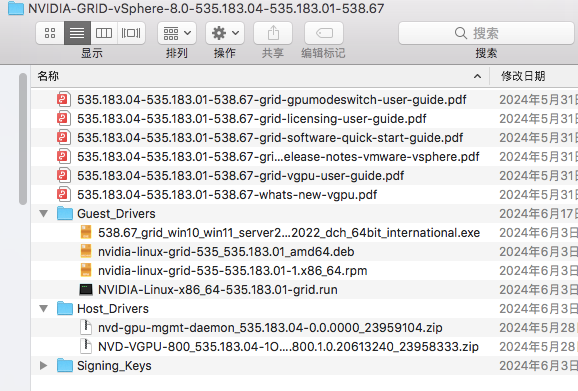
2.2 下载完后解压缩
Host_Drivers是驱动和mgmt驱动守护程序
Guest_Drivers是虚拟机安装的驱动
Signing_Keys是某些系统安装驱动需要使用的签名密钥
3.ESXI开启ssh服务
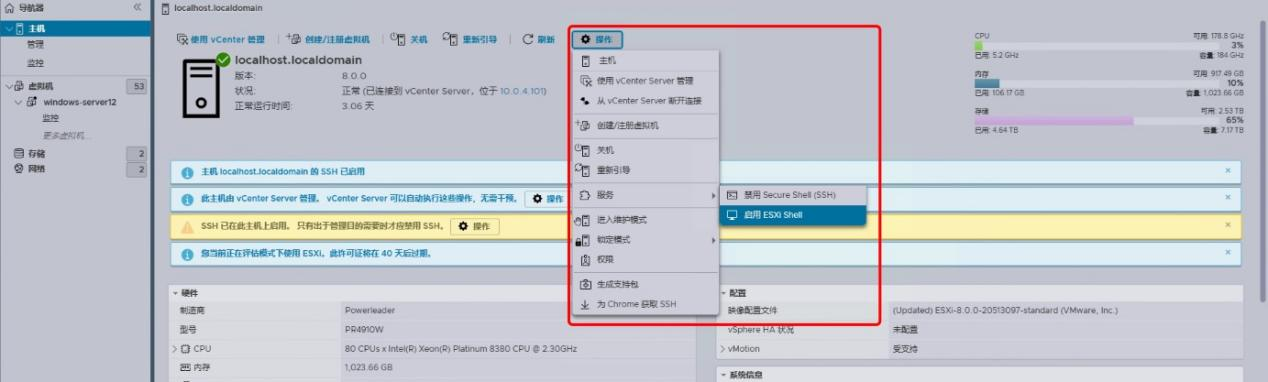
在ESXi主机页面中的操作中点击启动SSH Shell
4.ESXI命令行安装vGPU
4.1 先开启维护模式
esxcli system maintenanceMode set --enable true
esxcli system maintenanceMode list
4.2 把驱动文件以及mgmt工具解压后传输到esxi服务器,安装驱动和mgmt工具
esxcli software vib install -d 文件绝对路径.zip
4.3安装完后关闭维护模式重启服务器后nvidia-smi查看
esxcli system maintenanceMode set --enable false
4.4重启后nvidia-smi
5.开启GPU的SR-IOV设置
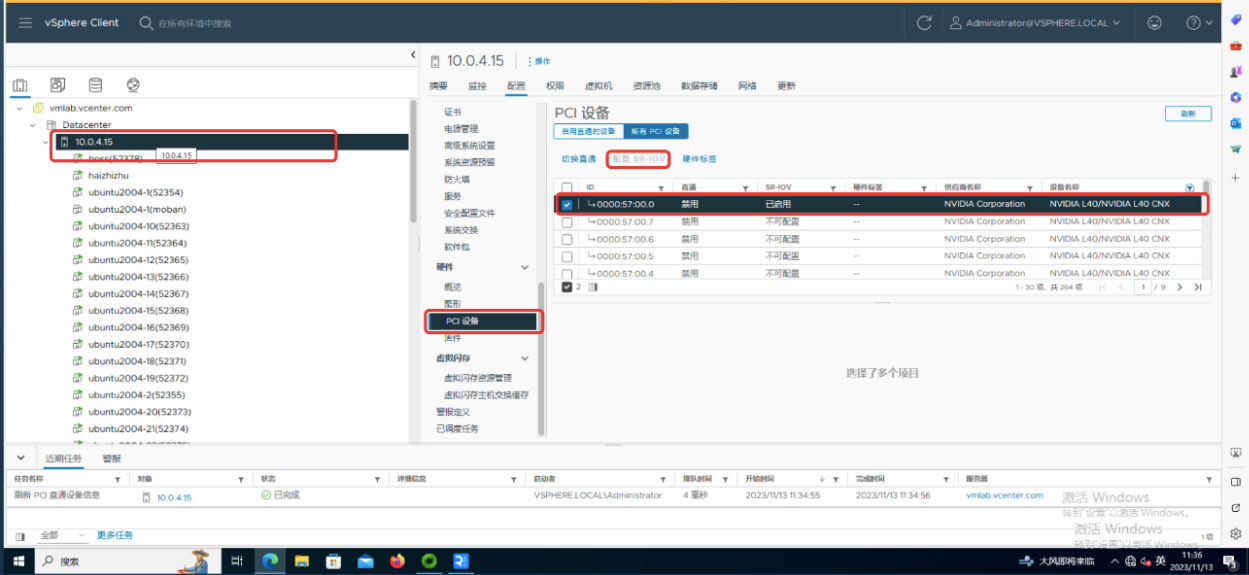
vsphere控制器中开启SR-IOV配置,显卡虚拟机设置。如果之前GPU开了直通设置,需要关掉,因为直通是把GPU直接直通给虚拟机使用,是1:1的。SR-IOV才是GPU的虚拟功能。把需要虚拟的所有GPU开启之后,需要重新引导系统,也就是重启(这里后缀是.0的才是GPU,其他后缀是其他数字的都是我虚拟出来的虚拟GPU)
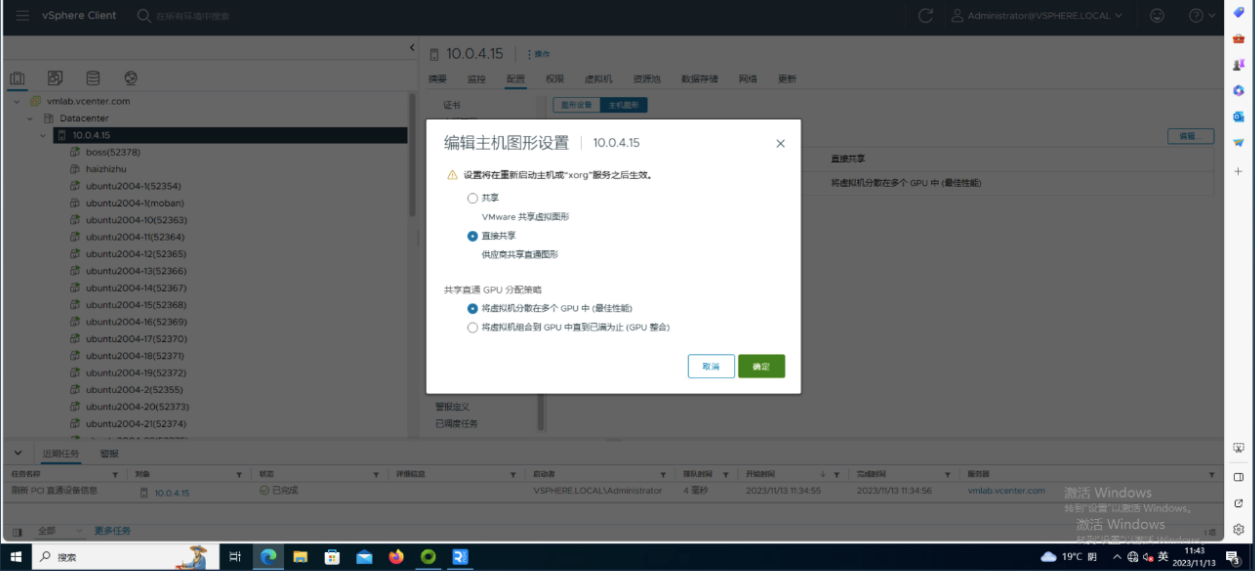
6.设置GPU图形共享设置以及GPU共享策略
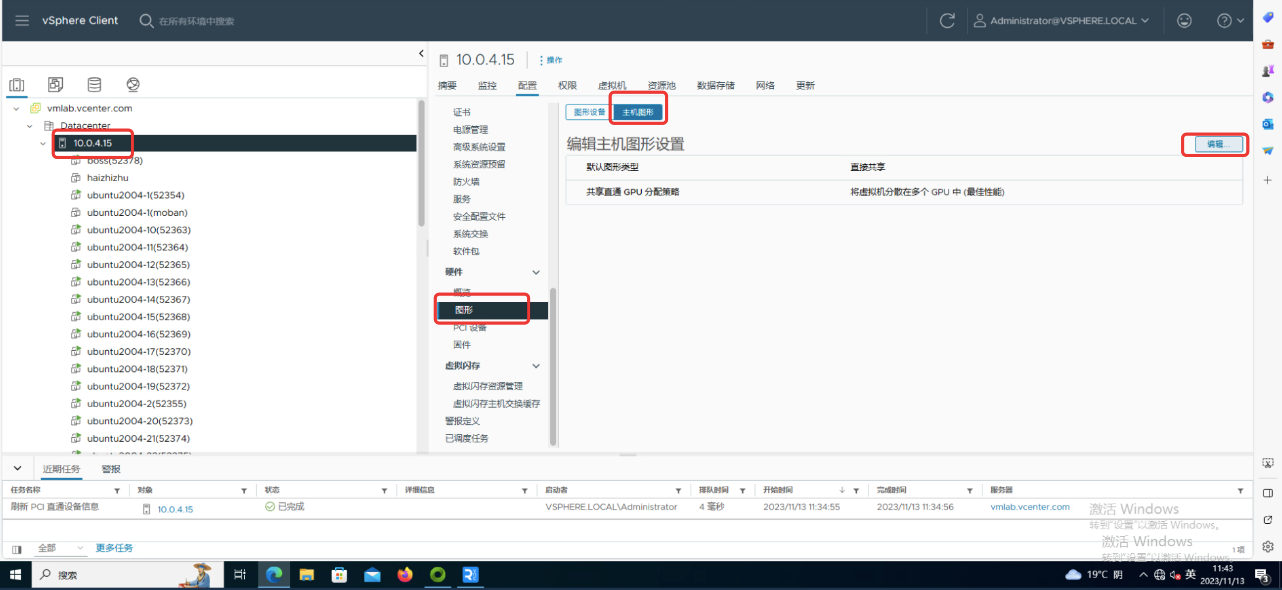
设置为直接共享以及将虚拟机分散在多个GPU中,这样设置才会把资源平均分给每个虚拟机,设置完后记得重启xrog或者重新引导系统
7.创建CLS或DLS实例
云许可服务 (CLS) 实例以及独立委托许可服务 (DLS) 实例,这边演示安装允许云服务CLS
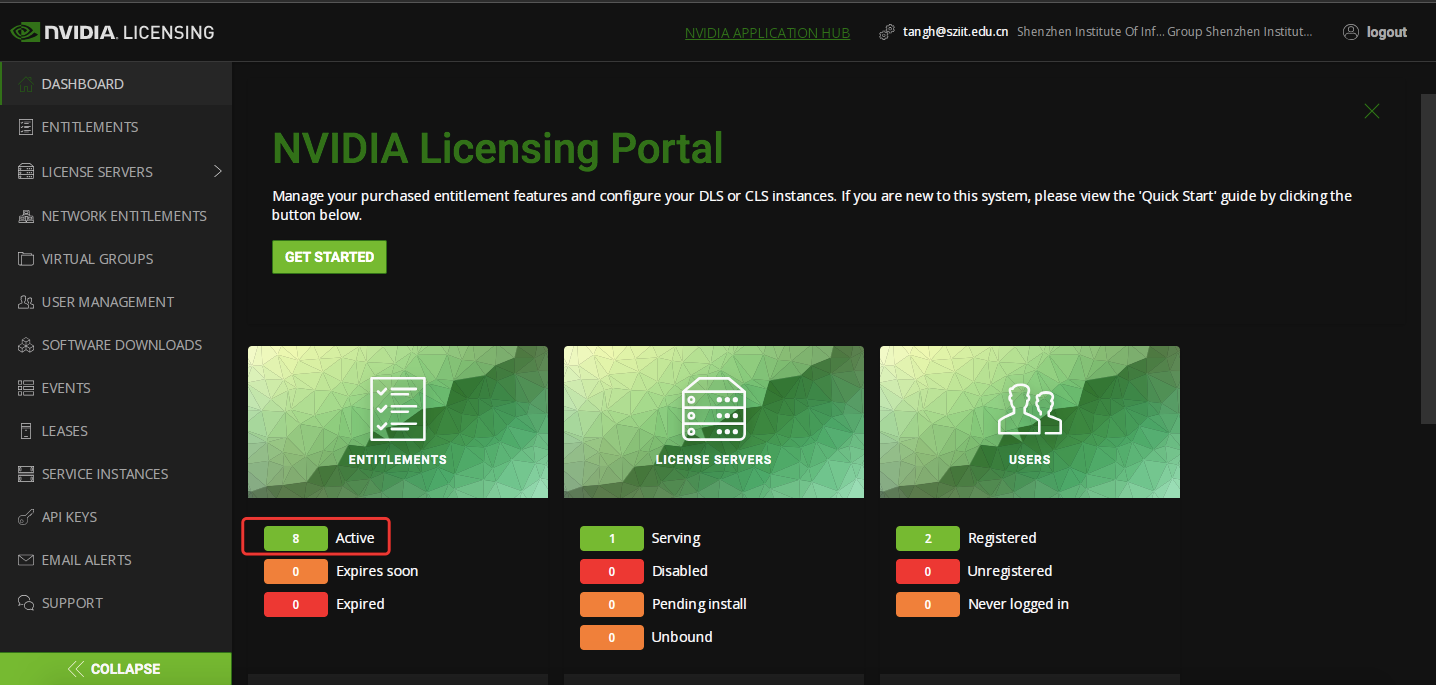
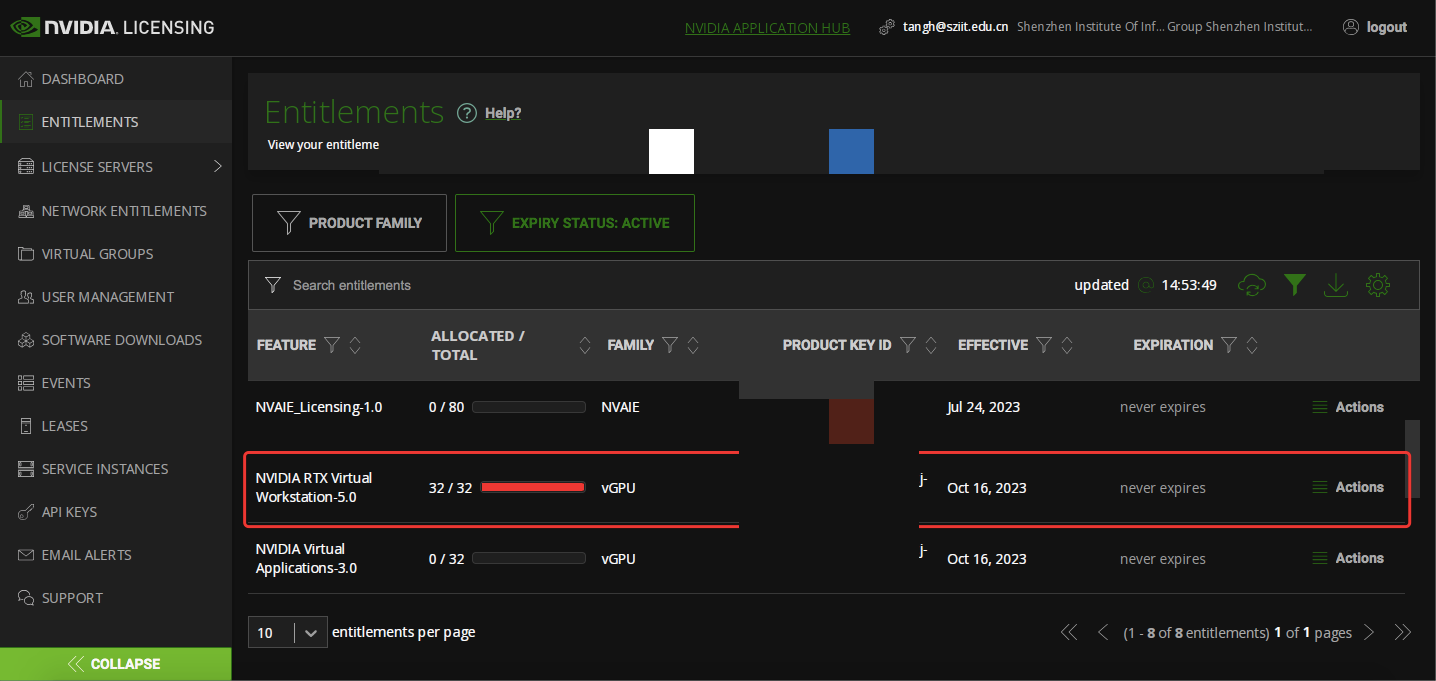
在NVIDIA企业门户中(https://ui.licensing.nvidia.com/entitlements) ENTITLEMENTS中可以看到购买的vGPU的license数量
点击创建实例
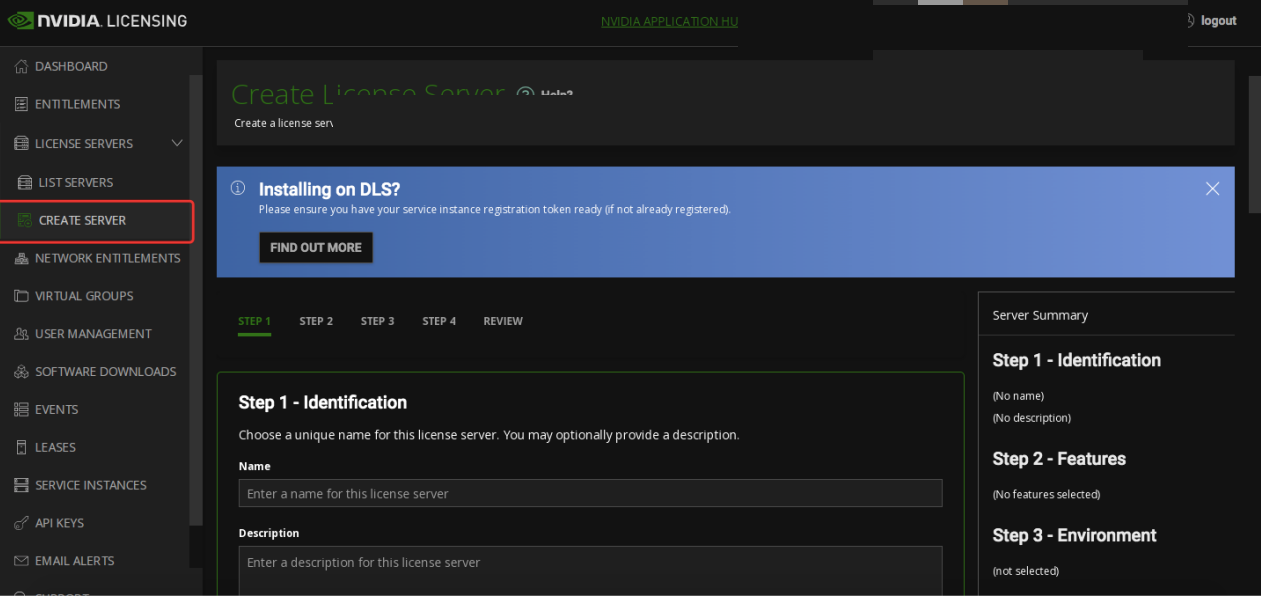
给实例填写一个名称以及说明
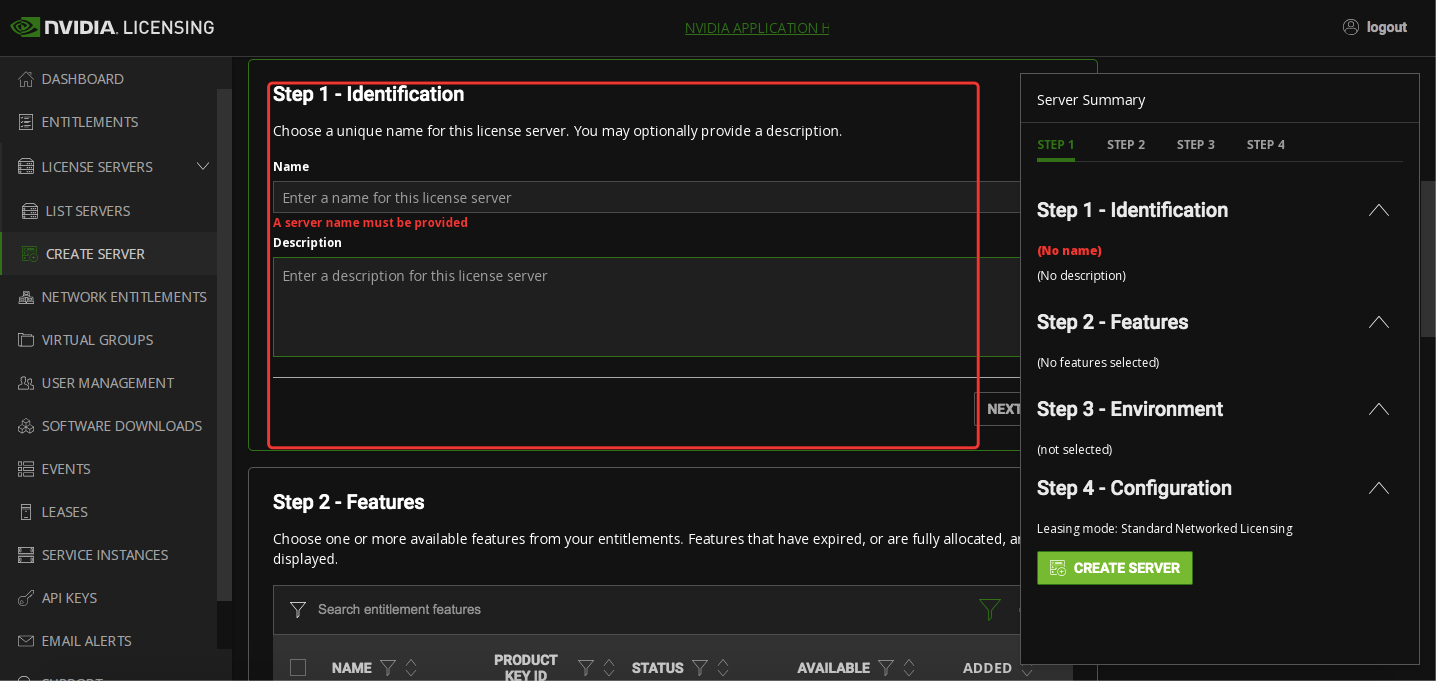
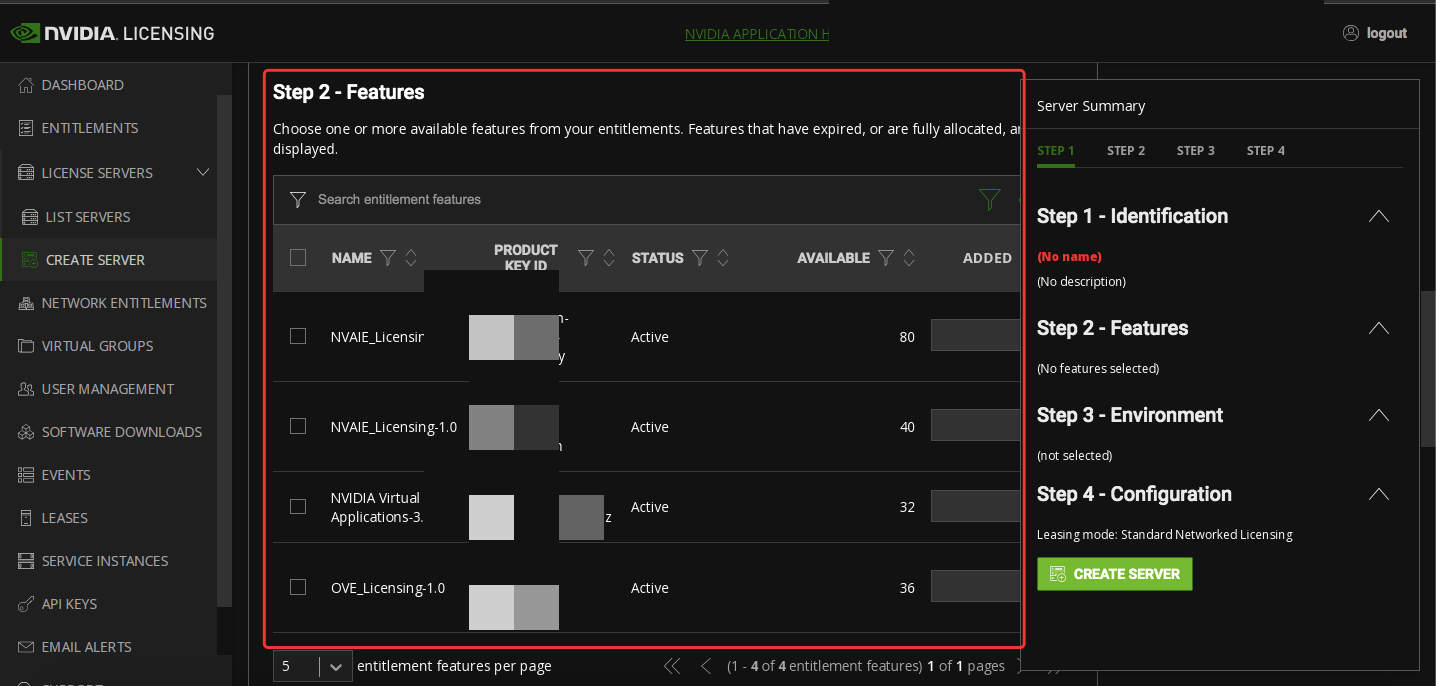
功能选择找到vGPU勾选上(此处已勾选过,所以图片内未显示)
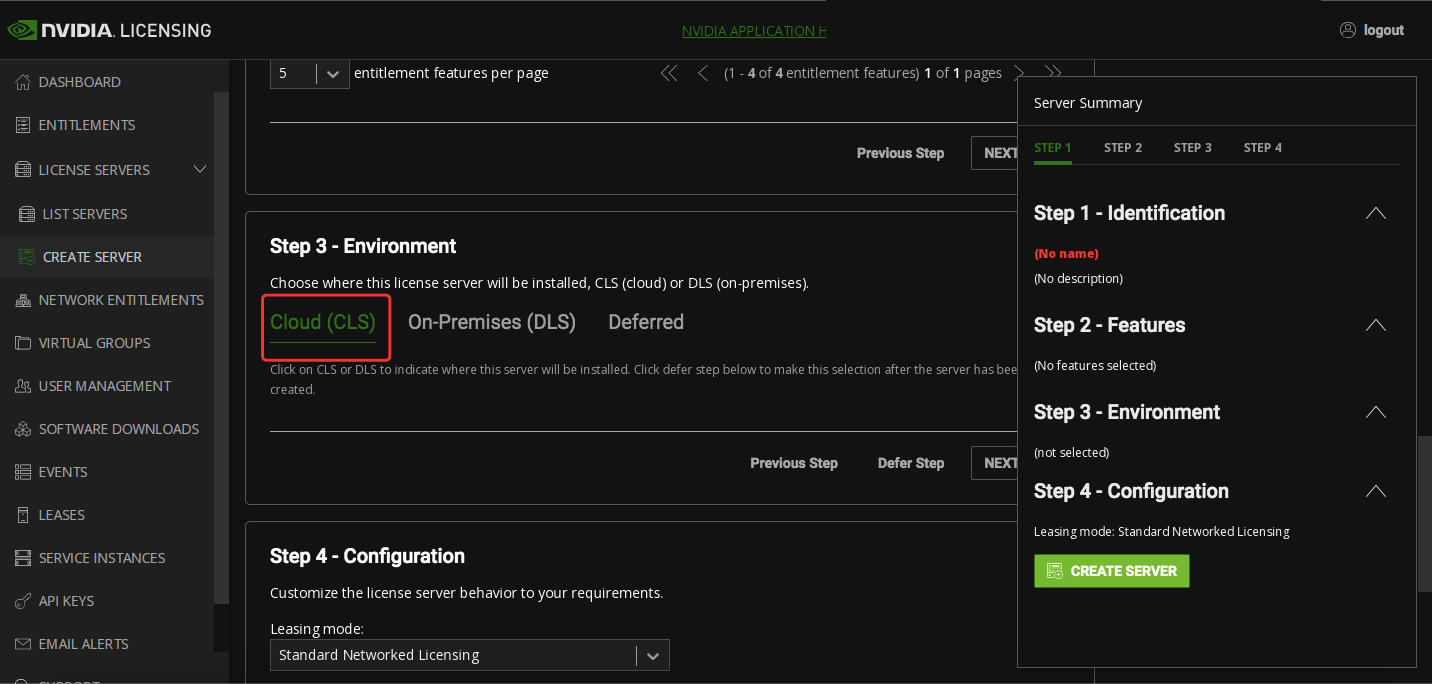
选择创建在线实例CLS
如果选择DLS本地实例的话,需要在本地创建一台虚拟机当作实例服务器,这里不做演示,可查看官方文档,主要用于内网环境
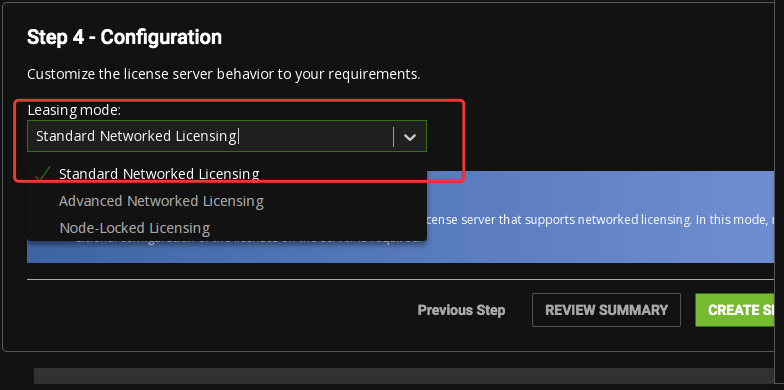
租凭模式选择标准网络即可
创建完后可以在list servers看到
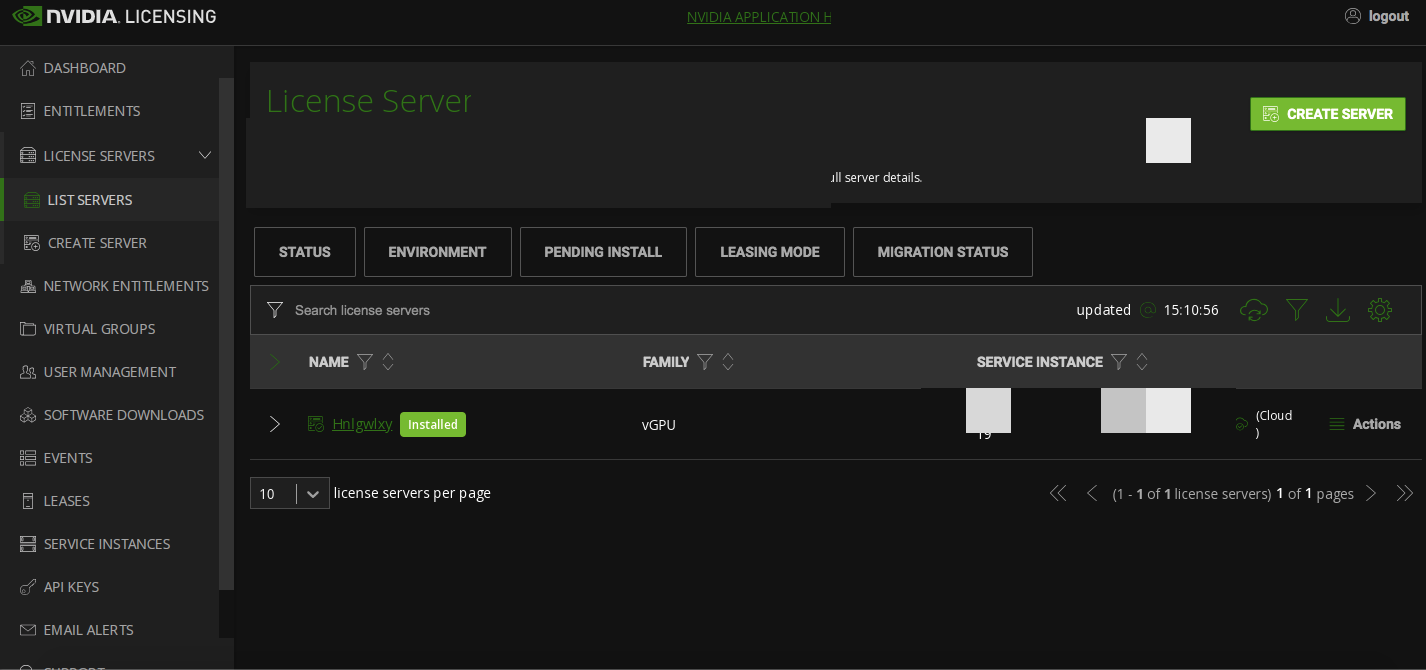
7.1 设置vGPU license租凭模式
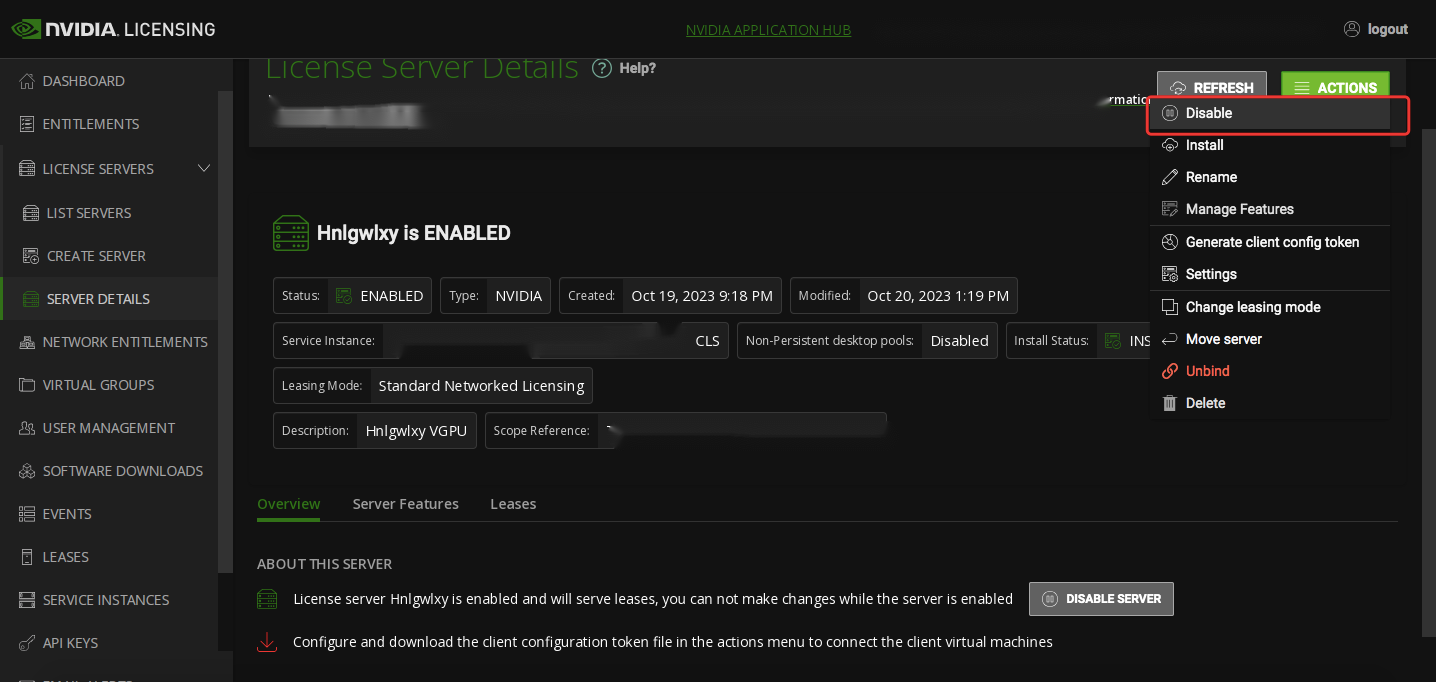
点击SERVER DETAILS,进入实例的设置界面,先把实例服务器关闭(实例服务器关闭之后才能对其进行设置)
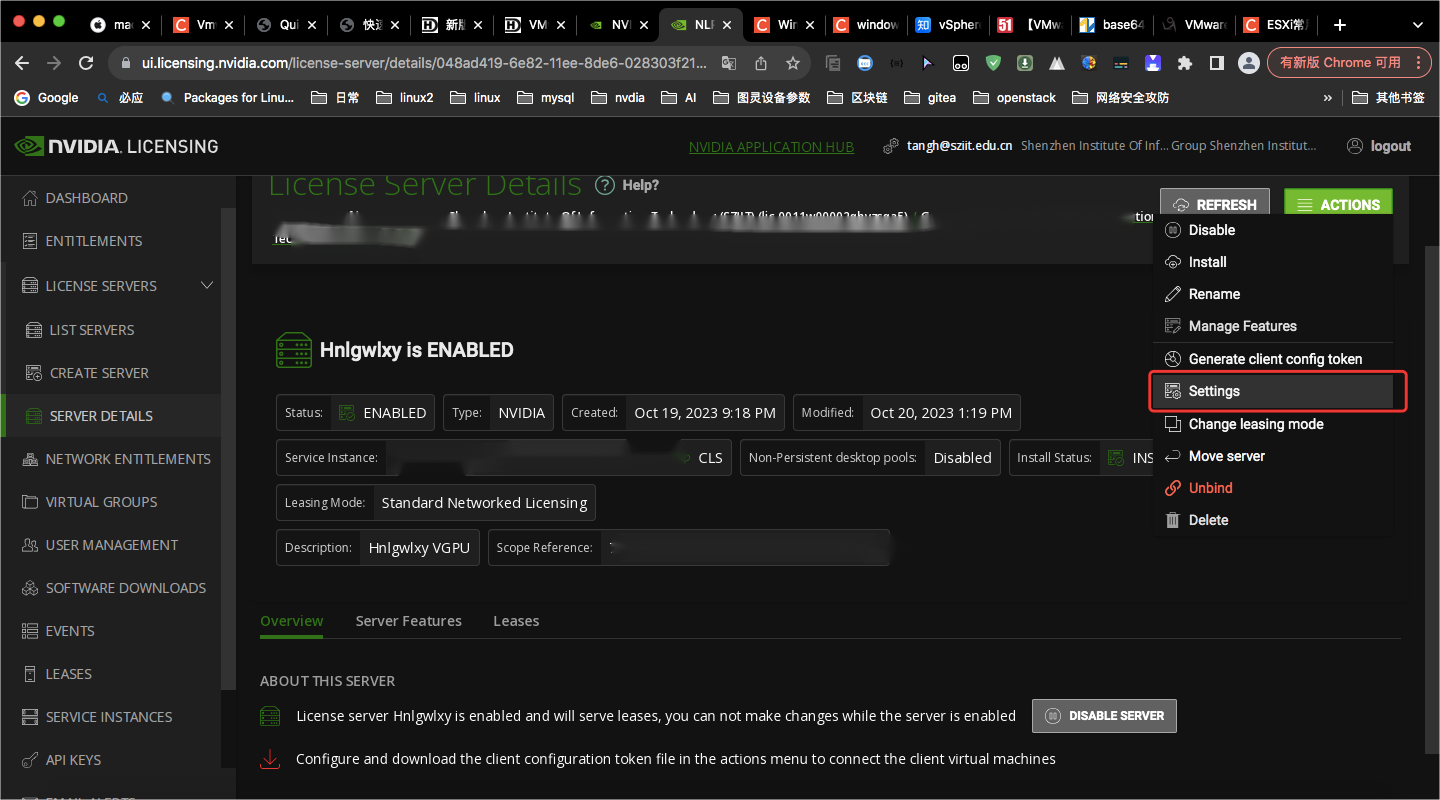
点击settings
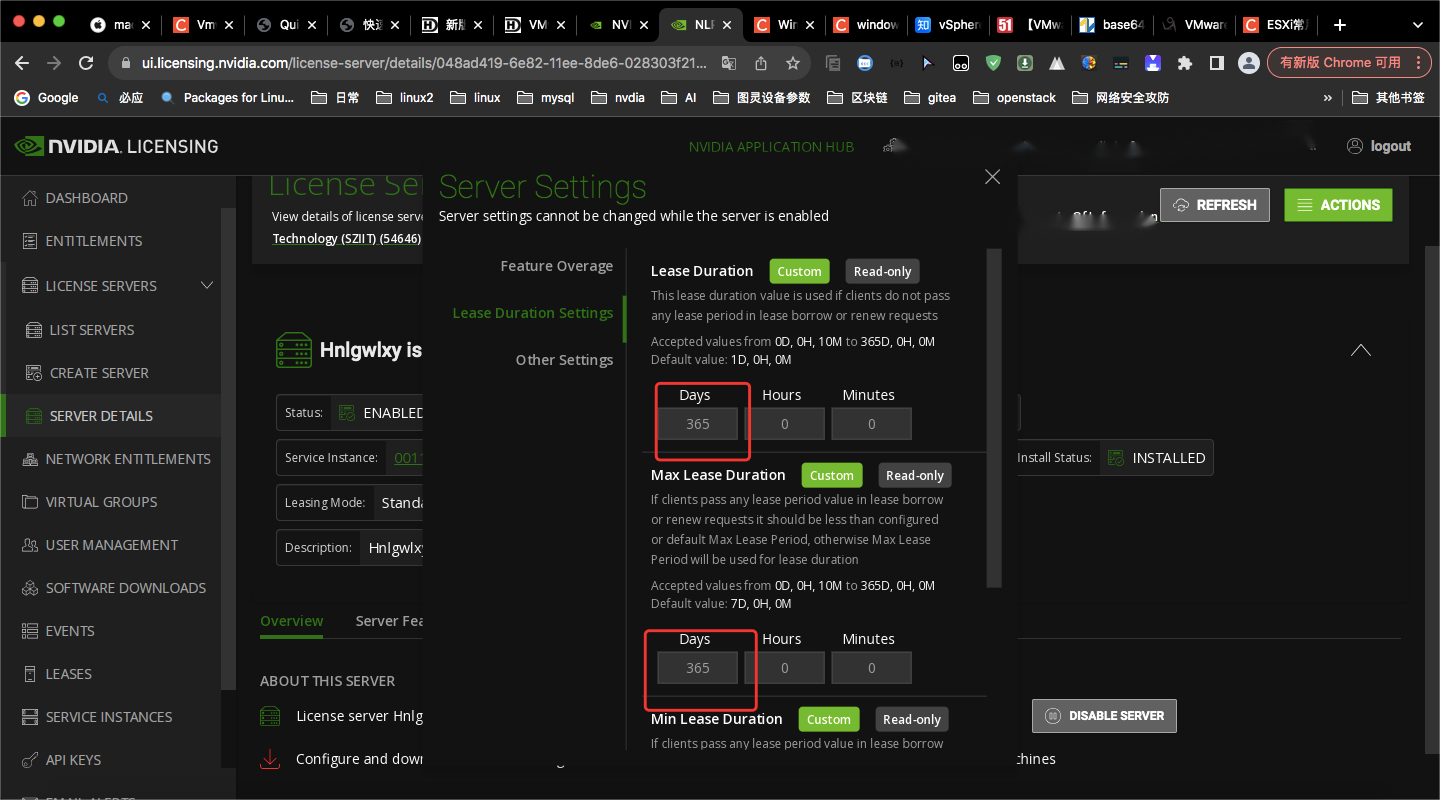
时限设置按照自己的需求,保存
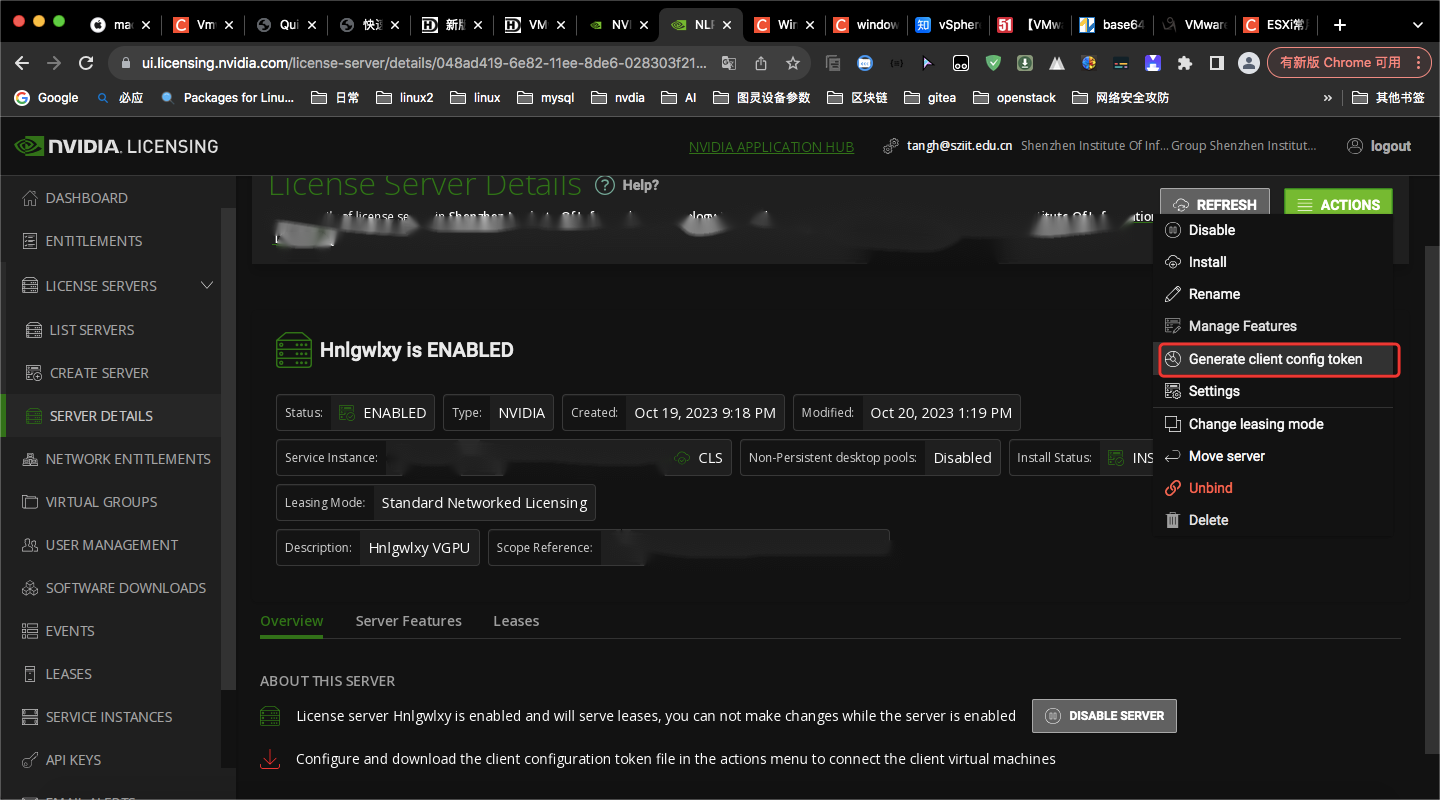
点击Generate dient config token生成客户端令牌(记得把服务器实例开起来)
7.2 下载token
勾选刚创建的实例,下载token
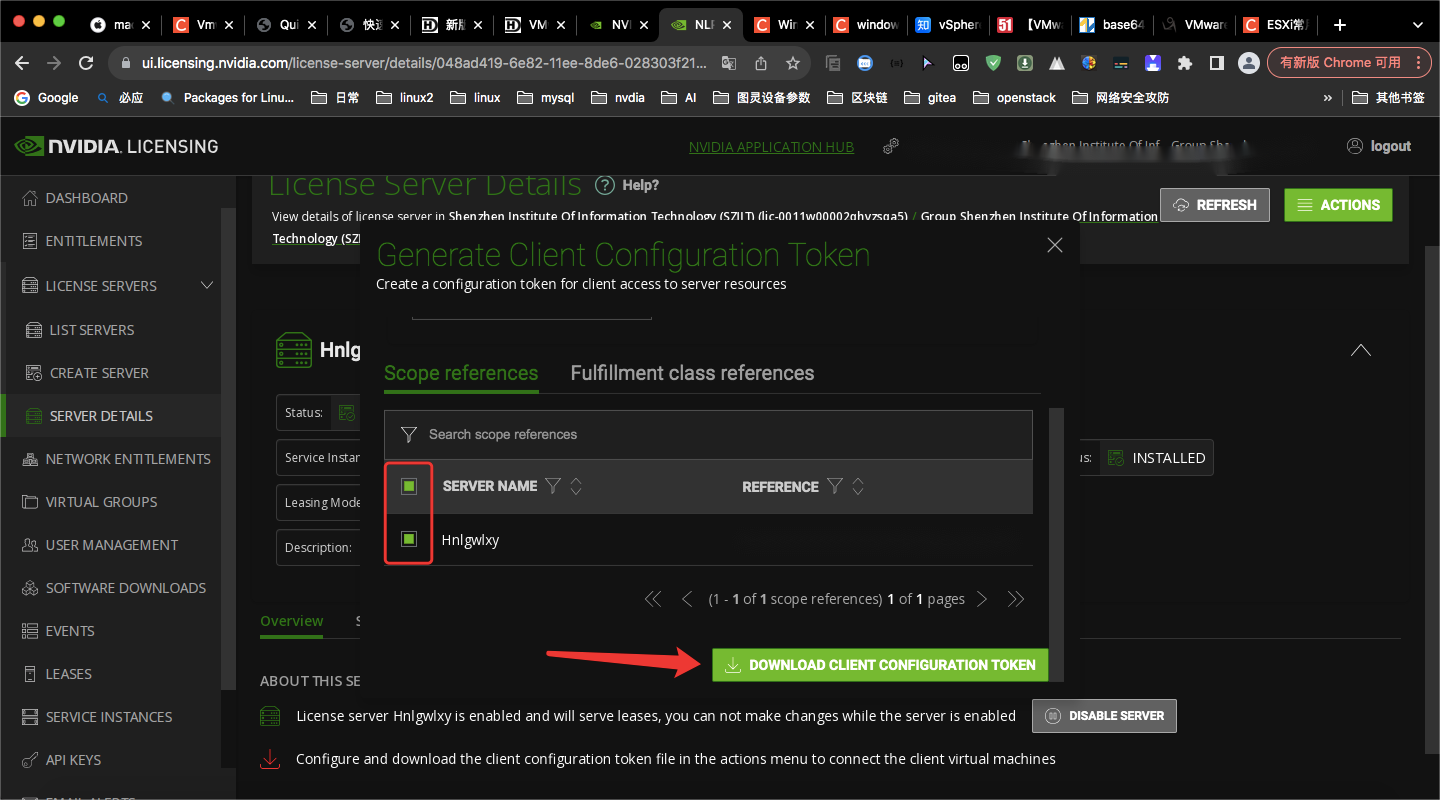
下载的token文件到本地

8.创建虚拟机
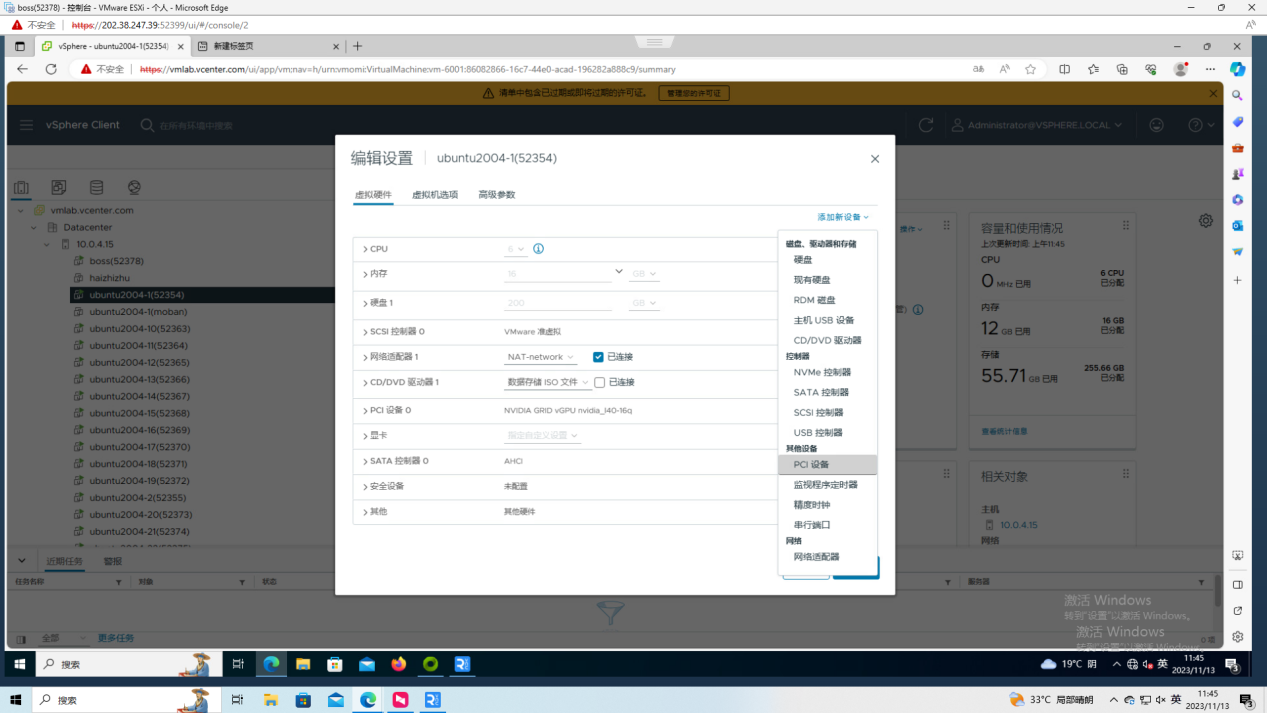
选择pci设备
8.1 引导设置
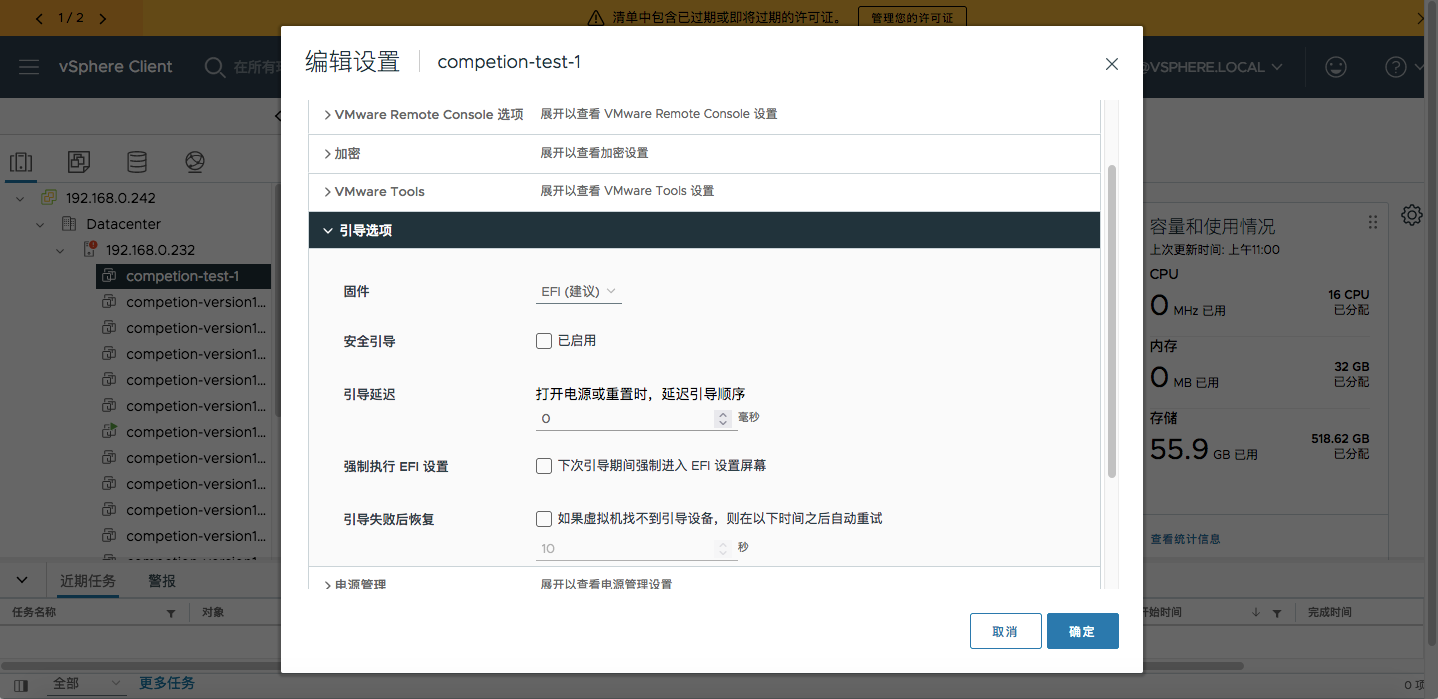
单击VM Options选项卡,展开Boot Options,将Firmware从BIOS更改为EFI.
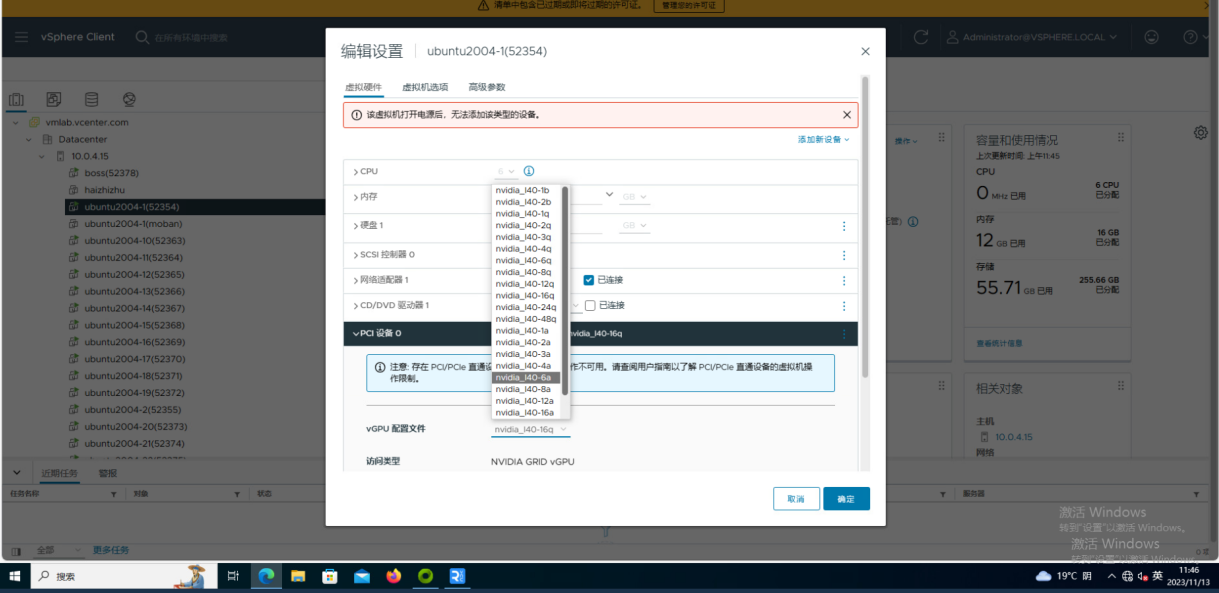
8.2 vGPU类型
q是vWS,也就是Virtual Workstation,可以用来跑虚拟仿真应用
a是vPC,用作虚拟桌面、视频用
如果需要跑omniverse应用的话,需要选择vWS类型,也就是q后缀
结尾的数字是显存的意思,如果选择了16q,也就是vWS的类型,16G的显存
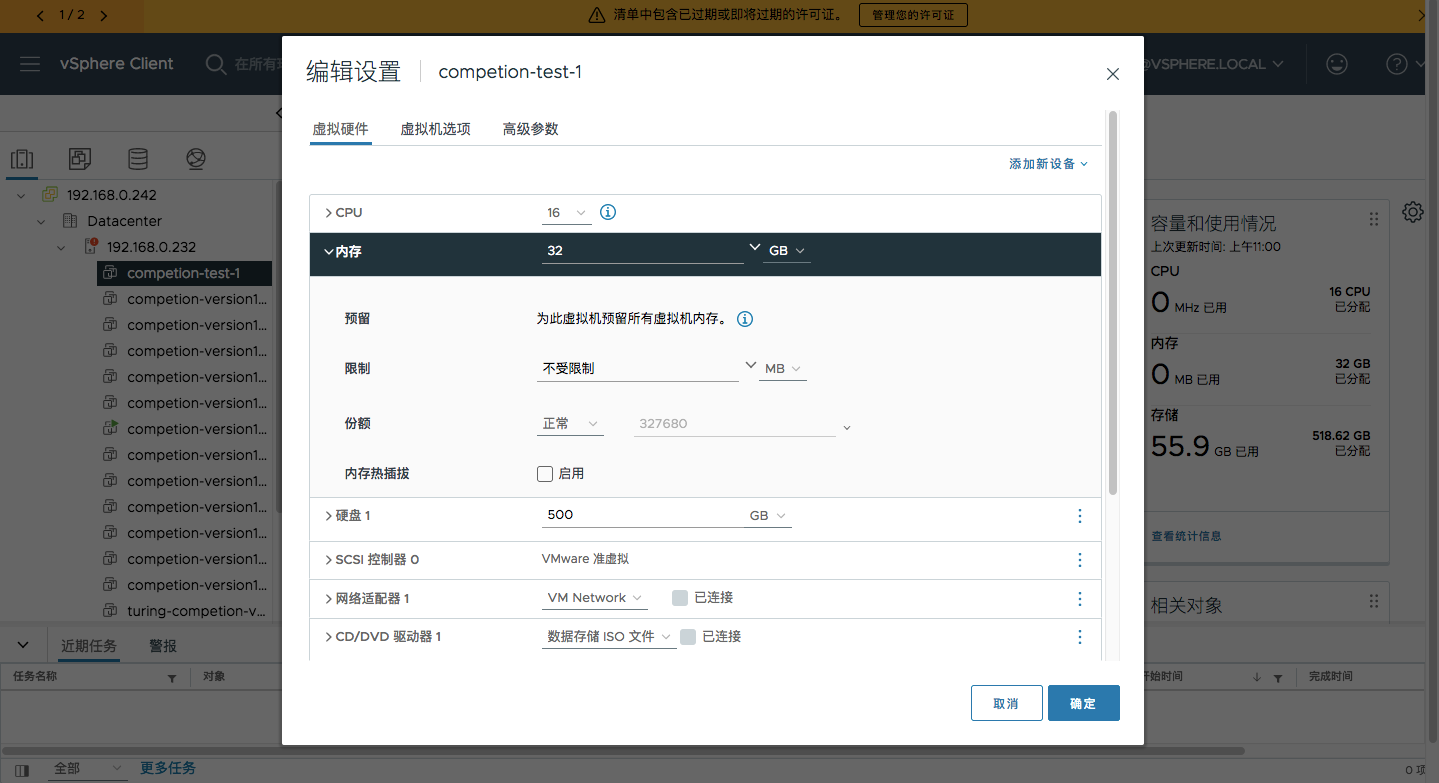
8.3 虚拟机内存设置
内存需要选择为虚拟机预留所有内存
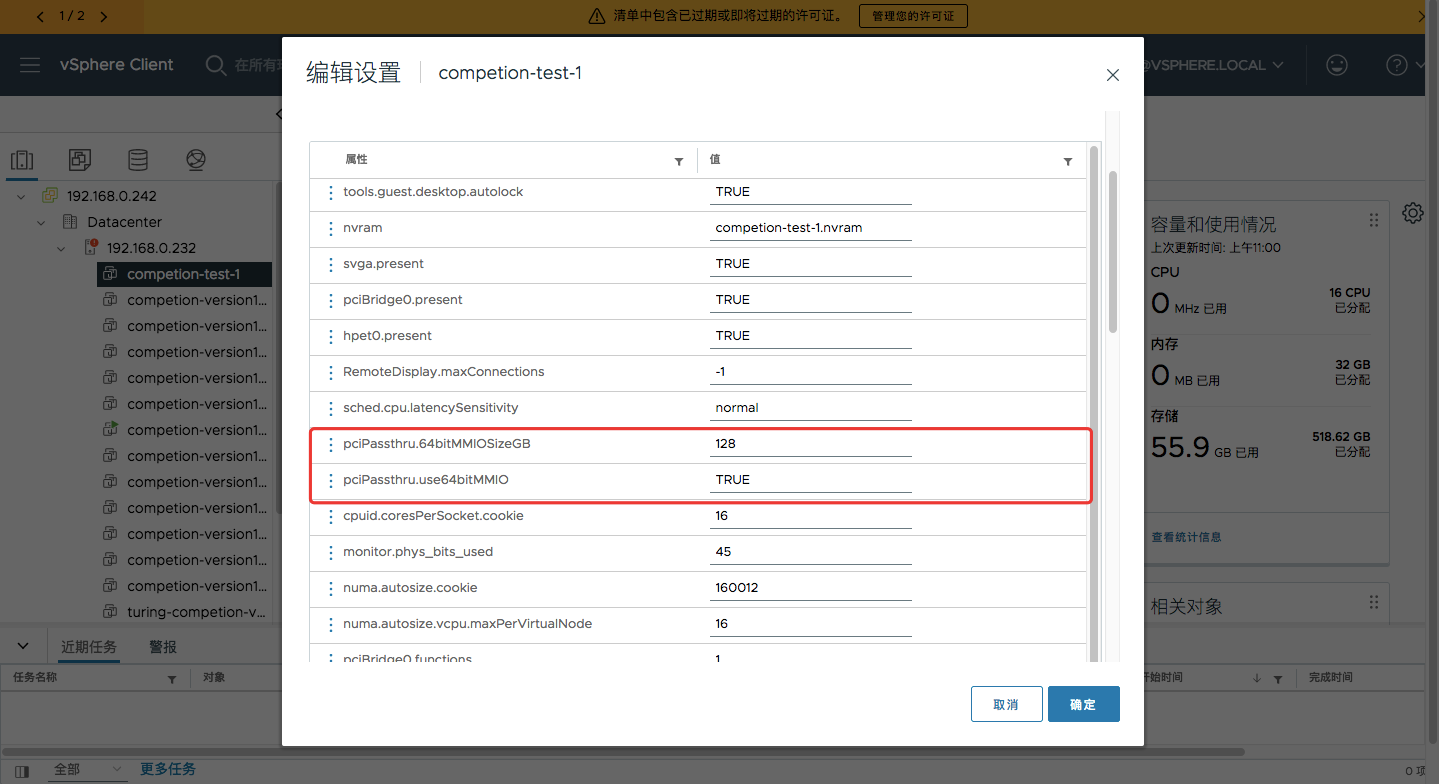
8.4 调整虚拟机的内存映射 I/O (MMIO) 设置
展开高级并选择编辑配置
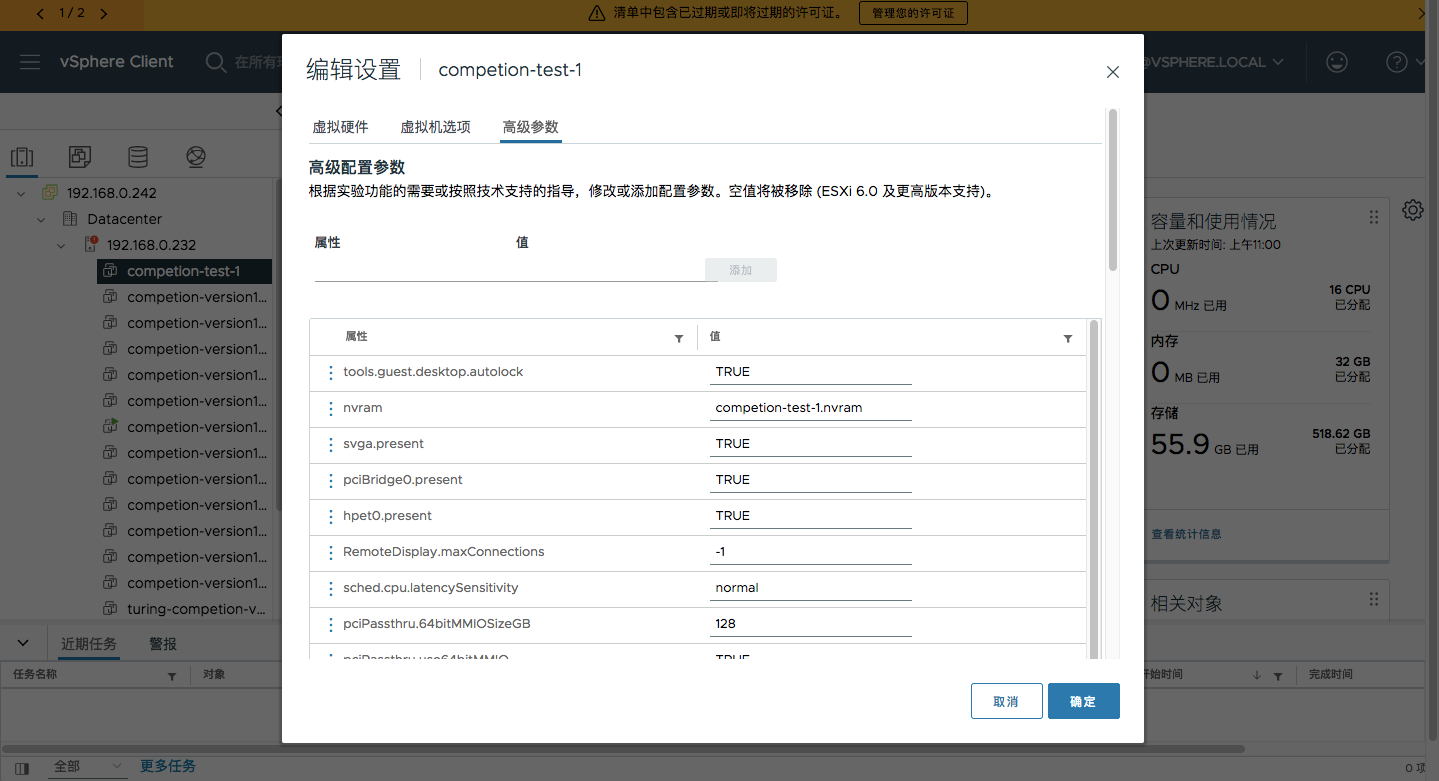
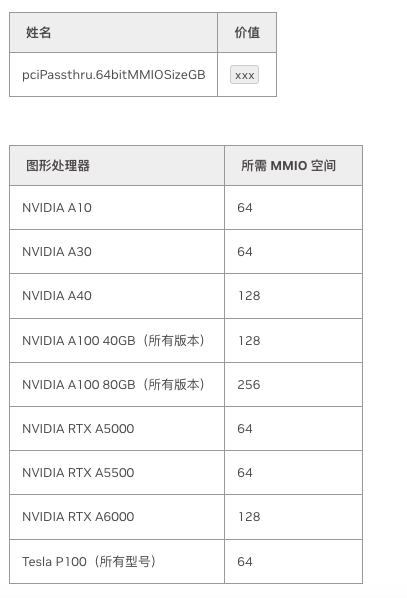
点击添加配置参数并从表中添加参数,在所需MMO空间列中填写xxx与您的GPU型号对应的
9.linux虚拟机安装驱动
9.1 把对应的虚拟机驱动下载到服务器本地
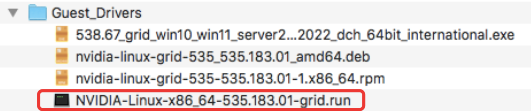
9.2 安装gcc以及对应的依赖包
sudo apt-get update
sudo apt-get install -y gcc libglvnd-dev pkg-config
sudo apt install -y build-essential
9.3 安装驱动
切换命令行
sudo telinit 3
把驱动拷贝到虚拟机中
Chmod+x
sudo ./****
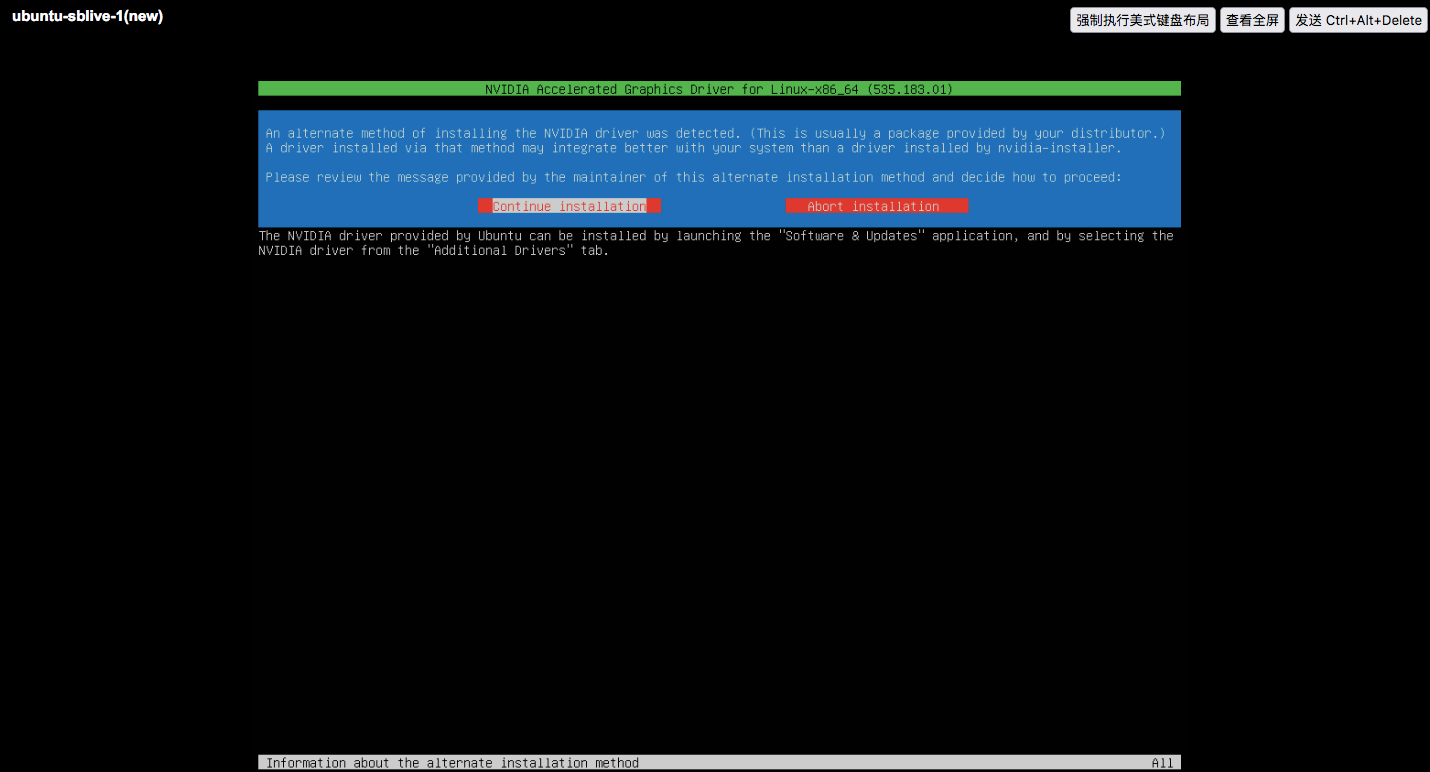
选择继续安装(Continue Installation)
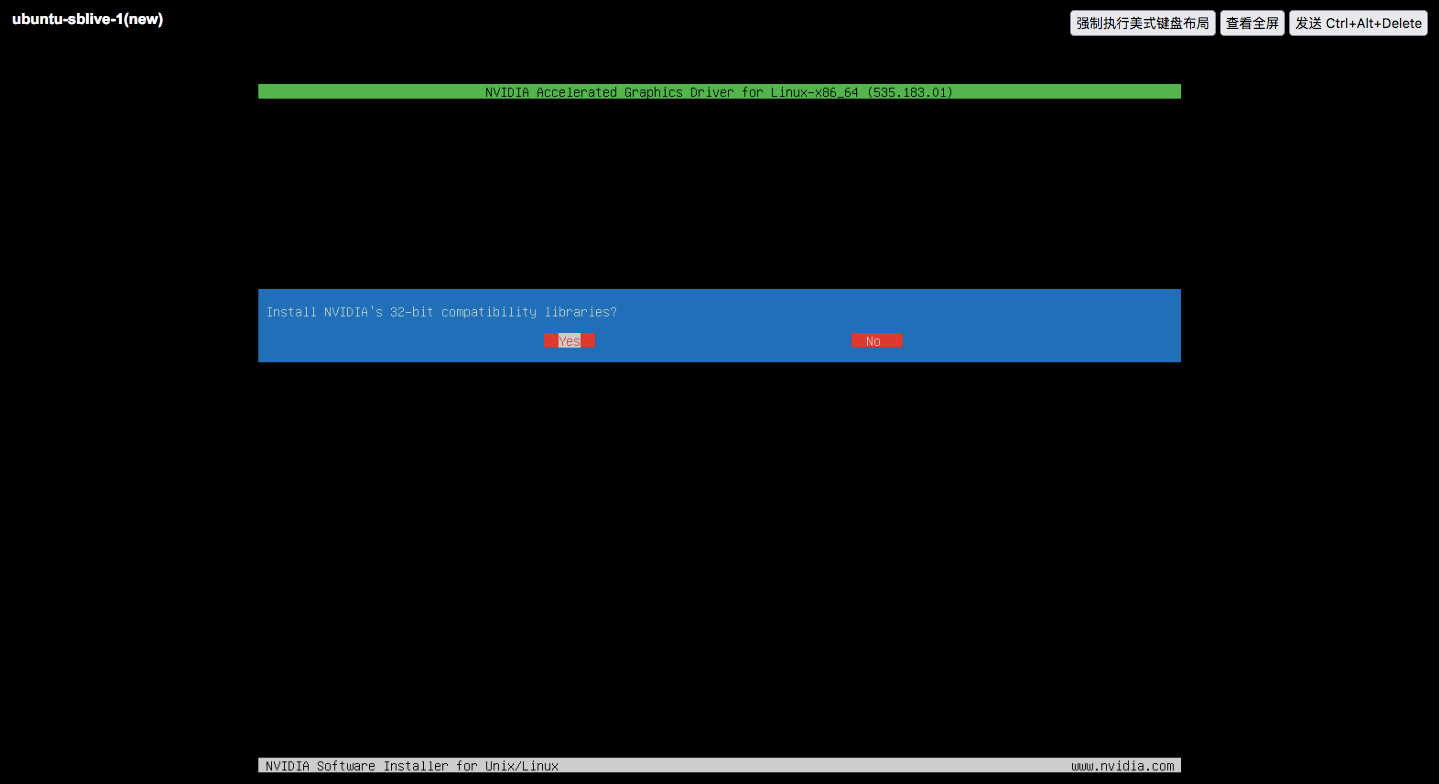
选择是,安装NVIDIA32位兼容库
选择yes,更新X配置信息
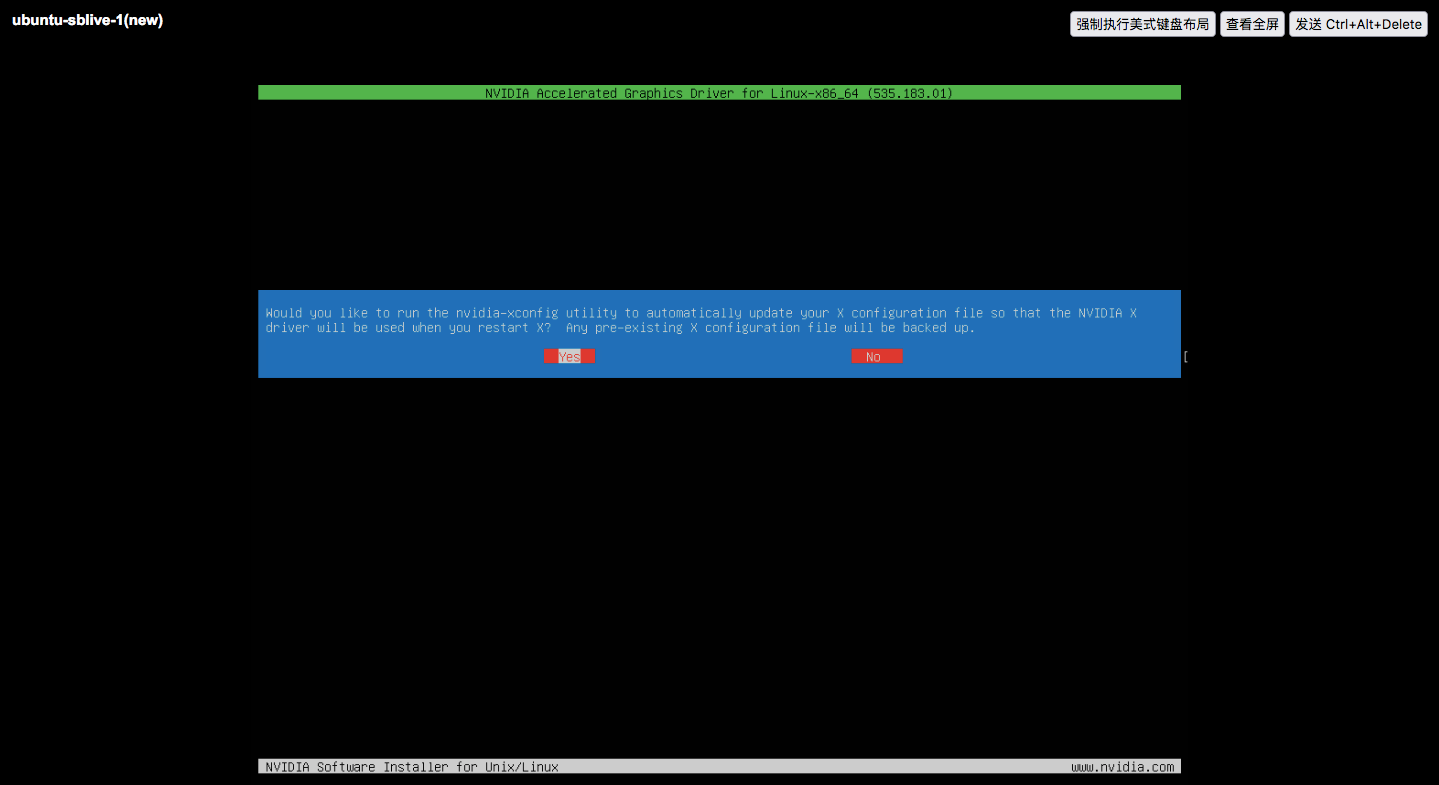
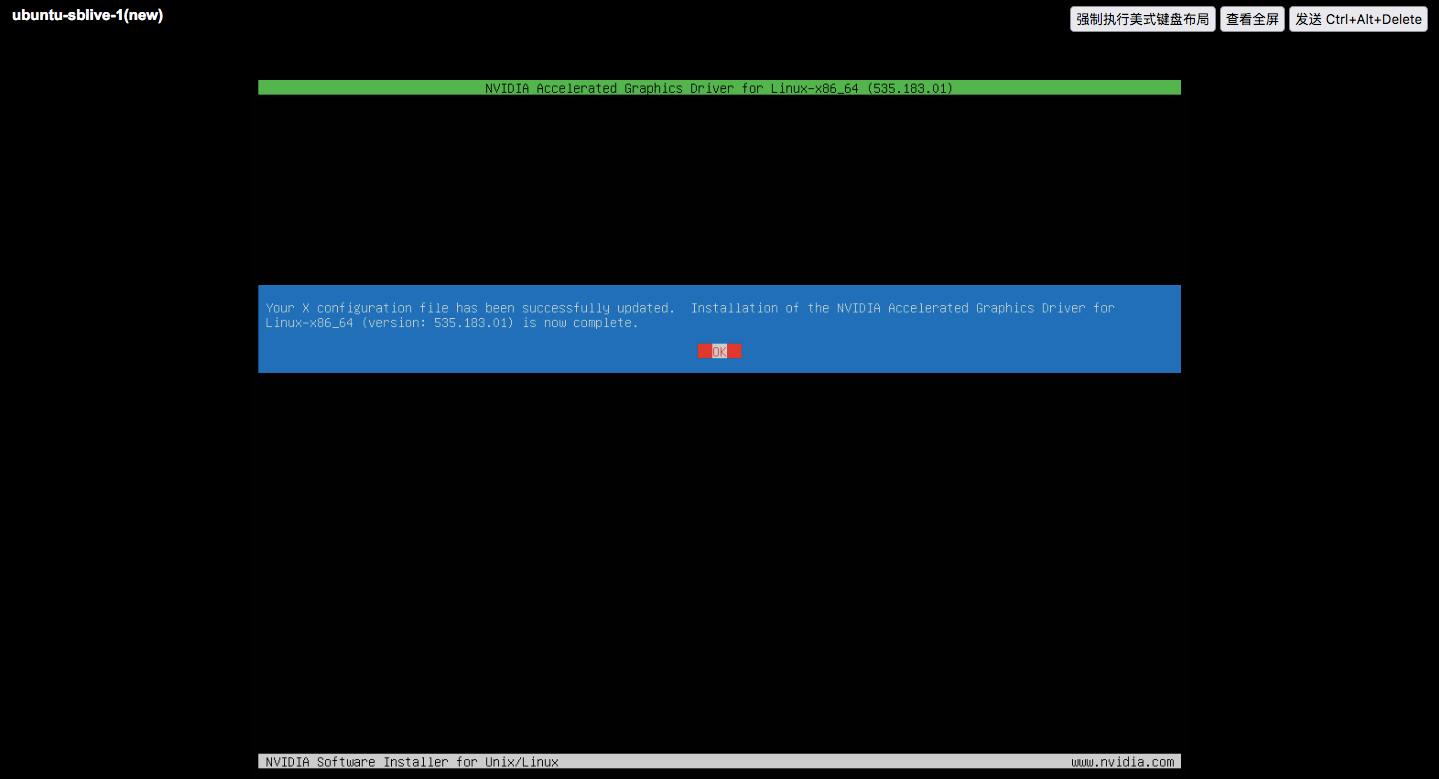
安装成功
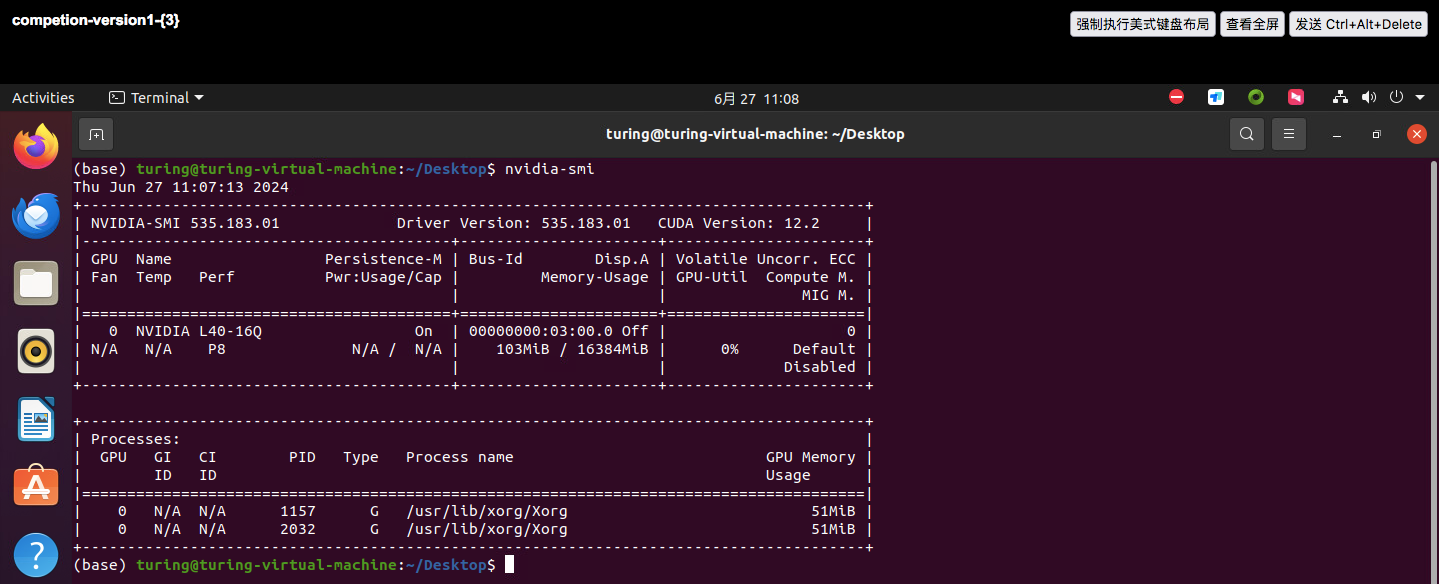
安装完后重启电脑nvidia-smi查看
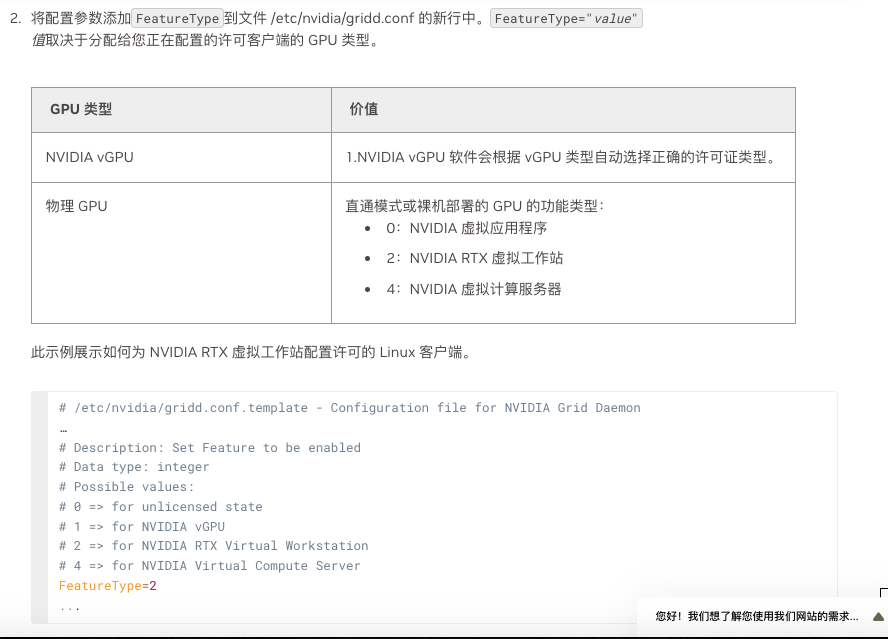
9.4 激活license
cd /etc/nvidia, 复制gridd.conf.template为gridd.conf。并编辑gridd.conf, 设置FeatureType值为请求的类型
下载的client开头的tok文件复制到/etc/nvidia/ClientConfigToken目录中,重启nvidia-gridd服务systemctl restart nvidia-gridd
用nvidia-smi -q 查询授权状态
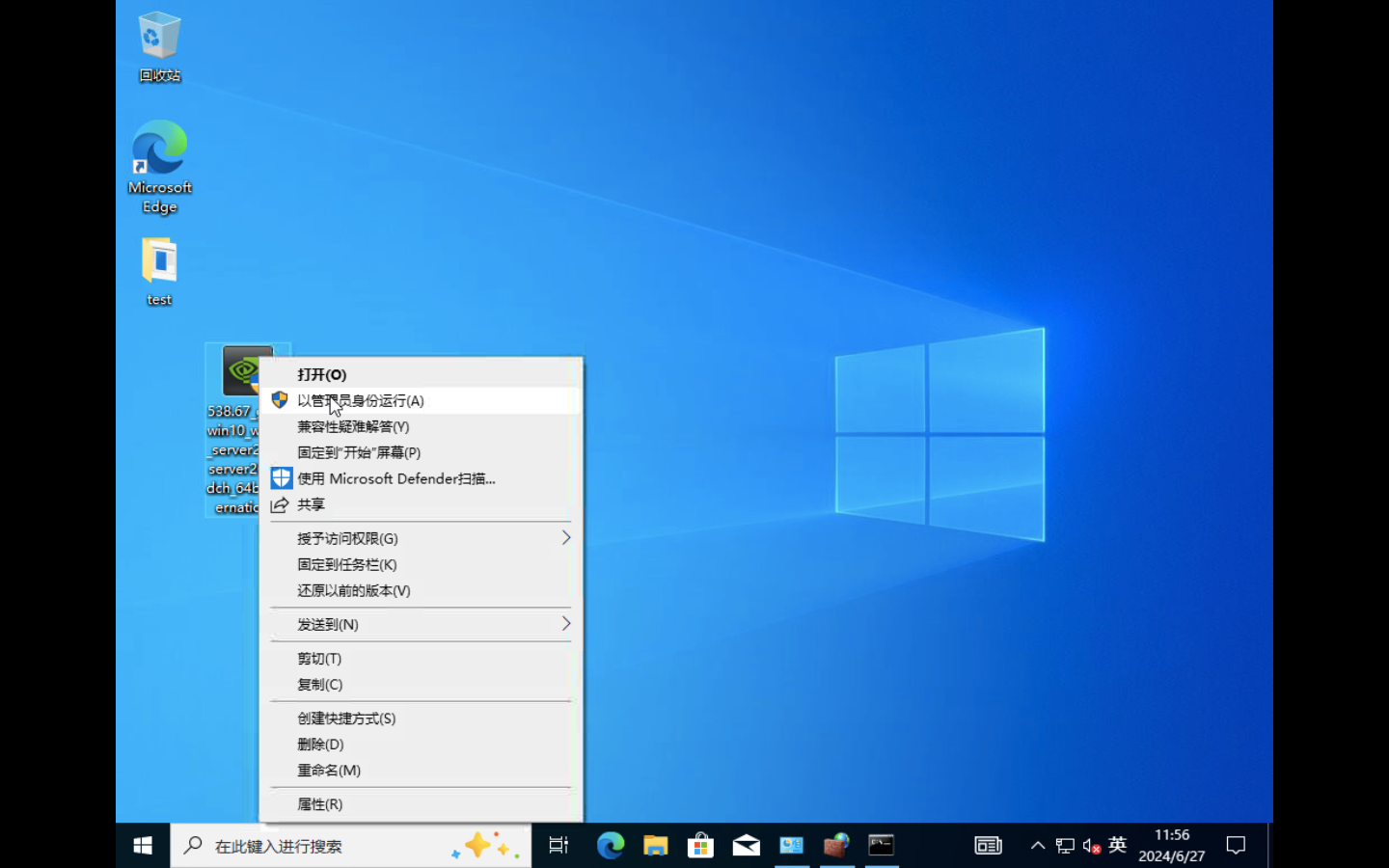
10.windows虚拟机安装驱动
右键以管理员身份运行
选择安装图形驱动程序和RTX Desktop Manager
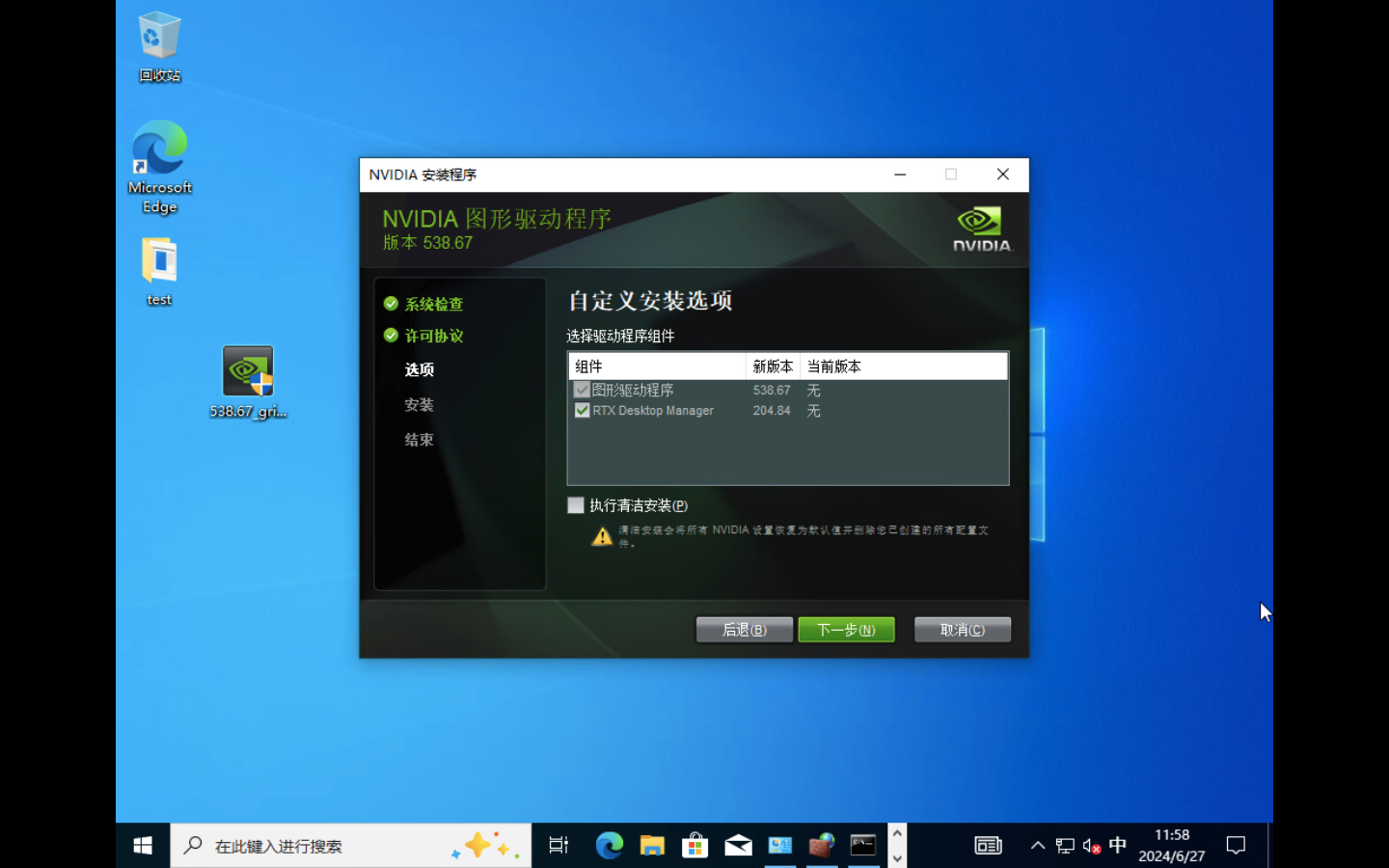
安装成功
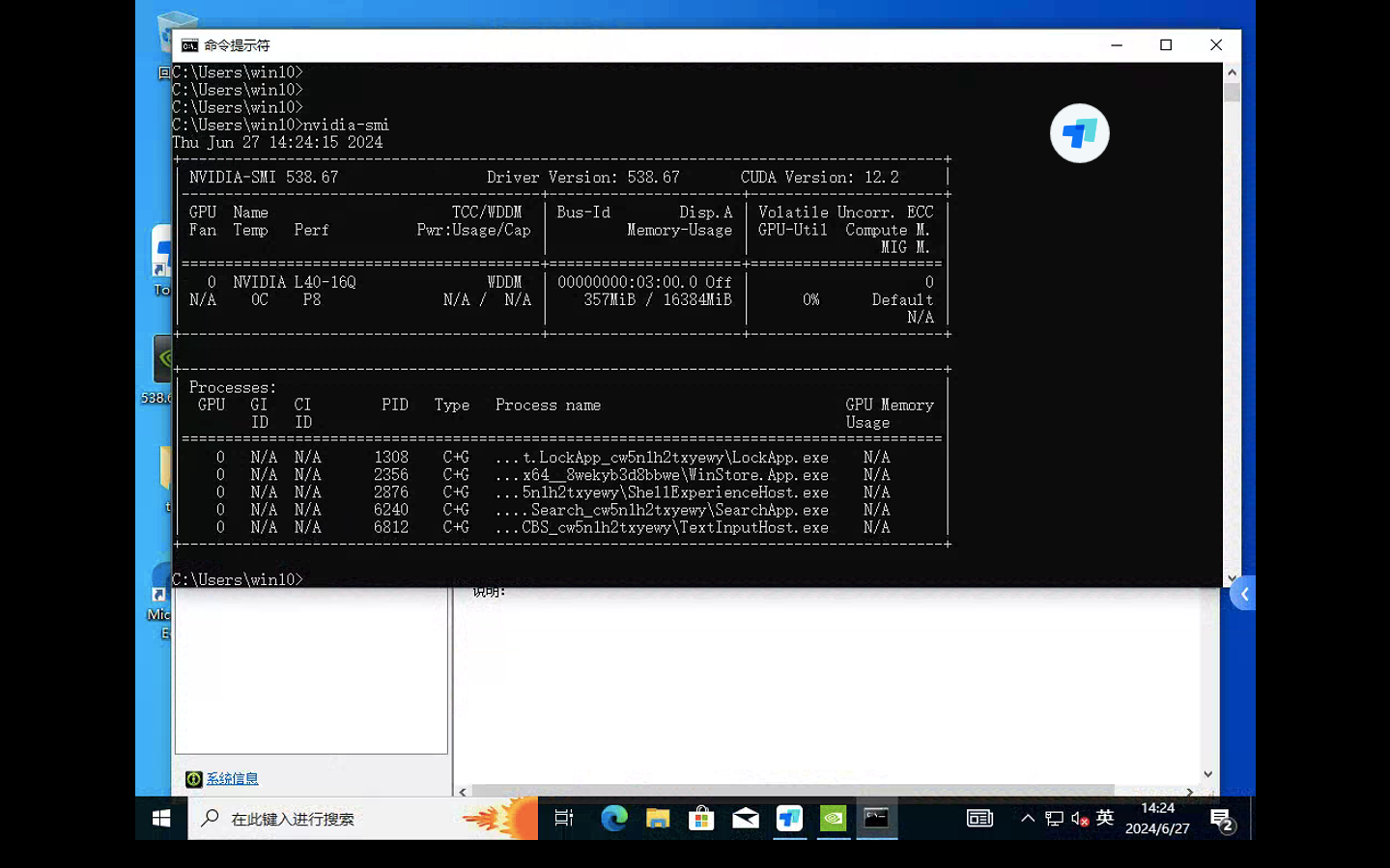
10.1 激活license
把刚NV下载的license文件复制到C:\Program Files\NVIDIA Corporation\vGPULicensing\ClientConfigToken目录下
重启电脑
在nvidia-smi.exe -q查看授权状态
以上是关于 vGPU 驱动下载与部署安装步骤。